Wednesday, October 4, 2017

5-Tạo provisioning

Tạo Provisioning Profile trong Member Center cũng tương tự như tao Certificate.
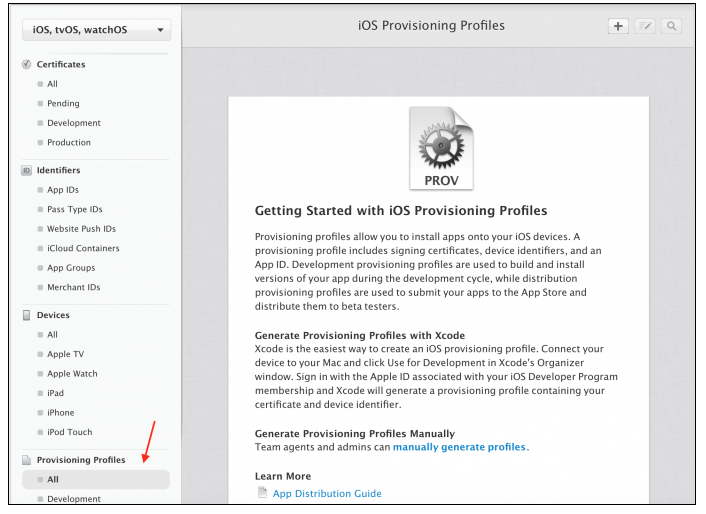
Click vào tùy chọn Provisioning Profile. Nó sẽ mở ra một màn hình như thế này:


Ở góc trên bên phải, click vào nút  + để tạo ra một provisioning profile mới.
Kích vào App Store bên dưới Distribution, Continue.


Chọn App ID bạn đã tạo lúc trước từ drop-down menu.


Ấn continue

Tích vào certificate của mình, Continue

Nhập một cái tên nào đó của ứng dụng vào ô Profile Name, click Generate ở dưới.


Ấn download tải về màn hình máy Mac, kích đúp vào nó để Xcode nhận được là xong.

4-Tạo Apple Indentifier

Trên thanh bar bên trái, nháy vào App ID, ấn dấu cộng ở góc trên bên phải.

Trong phần App ID Descripton, điền tên ứng dụng nào đó của bạn cho ngắn gọn đơn giản.
Chọn Explicit App ID.
Bundle ID phải đúng với tên package ứng dụng của bạn, ví dụ com.nguyenvana.baidau

Cuộn xuống tiếp App services, nếu ứng dụng của bạn có Push notifications, icloud hoặc dịch vụ nào thì tích vào, nếu không cứ để mặc định kệ nó đấy, ấn Continue.


Chọn nút Submit để xác nhận App ID của bạn. Chọn Done để hoàn thành

3-Lấy certificate

Tại máy tính Mac, mở ổ cứng ra, chọn Applications → thư mục Utilities. Tìm Keychain Access, nháy đúp vào để mở nó ra.
Trên thanh bar của Keychain Access, chọn Certificate AssistantRequest a Certificate From a Certificate Authority.

Bạn sẽ gặp một cửa sổ bao gồm:

- User Email Address - nhập địa chỉ email liên kết với tài khoản Apple Developer của bạn.
- Common Name - nhập tên của bạn hoặc tên công ty/nhóm.
- CA Email Address – để trống
- Chọn Saved to disk.

Click vào Continue và sau đó xác định nơi để lưu tập tin (ngoài Desktop là tốt nhất). Điều này sẽ tạo ra certificate. Click Done trong cửa sổ tiếp theo.
Sau khi login vào tài khoản developer member, bạn chọn Certificate, Identifiers & Profiles

Ấn dấu + ở góc trên bên phải để tạo cetificate.

Chọn App Store và Ad Hoc. Chọn Continue ở dưới


Ấn Continue để tiếp tục.

Click Choose file để up cái Certificate đã tạo ở máy Mac lên, xong continue.

Click download để tải nó về.
Copy nó ra màn hình máy Mac, kích đúp vào nó. Sau đó mở Keychain access ra thấy certificate có dấu xanh là được rồi.


2-Mua tài khoản Apple Developer

Sau khi có Apple ID miễn phí bạn cứ tải Xcode về, làm ứng dụng, chạy trên máy thật xong, lúc nào submit mới đi mua tài khoản 99$.
Đến ngân hàng nào đó như ACB làm thẻ visa, có khi chỉ mất 30 phút là xong.
Đăng nhập vào https://developer.apple.com/
Đồng ý với điều khoản

Nháy vào Join the Apple Developer Program
Sau đó nháy vào Enroll


Bấm Start Your Enrolment để bắt đầu việc đăng ký.
Chọn individual để là tài khoản cá nhân.


Điền tên, địa chỉ vào cửa sổ tiếp theo, nên điền tên thật để nếu Apple xác minh tài khoản, bạn upload chứng minh thư lên sẽ nhanh chóng được chấp nhận.

Điền xong ấn Continue, tích vào By checking để đồng ý, Continue
Xem các thông tin có đúng không, Continue tiếp.
Điền các thông tin thanh toán.


Sau khi điền thông tin thẻ tín dụng xong, bạn nhấn Continue và kiểm tra một lần nữa.
Tiếp theo nhấn Place Order Now để hoàn thành việc thanh toán.
Như vậy là đã xong, nếu các thông tin bạn khai báo với Apple là hợp lệ thì chậm nhất là 2 ngày làm việc Apple sẽ gởi một email xác nhận việc thanh toán thành công và sẽ gởi cho bạn một email chứa mã kích hoạt tài khoản.

Nhấn vào cái link chứa Activation Code, nó sẽ đưa bạn đến một trang kích hoạt tài khoản.


Điền mã kích hoạt rồi nhấn Activate.


Điền password, đăng nhập xong tích vào đồng ý các điều khoản, ấn Accept là xong.


1-Thêm ảnh icon cho ứng dụng ios

Tại cây thư mục bên trái, chọn Assets, nháy vào Appicon, các ô chờ bật ra.

Bạn mở file ảnh đã tạo ra, kéo từng ảnh đúng kích thước vào ô chờ.

Nhiều dịch vụ tạo icon miễn phí như makeappicon ghi sẵn kích thước của icon tạo ra, ví dụ 29 thì có 3 loại, 1x, 2x, 3x, cứ thế kéo vào cho đủ.
Chạy thử để thấy ứng dụng đã có icon mới là được.
Để lấy ảnh Screenshot của ứng dụng để chuẩn bị submit lên Itune, bạn vào File, Save ScreenShot .


Random vị trí ngẫu nhiên cho icon

Bạn muốn icon trong Game xuất hiện ngẫu nhiên tại vị trí nào đó, ví dụ nó chạy qua màn hình rồi lại chạy vào ở vị trí khác không cùng vị trí cũ.
Hãy dùng hàm Random để làm việc này.
Copy những dòng sau vào trong hàm onDraw.
Random generato = new Random();
int so = generato.nextInt(3);
Paint paint = new Paint();
paint.setTextSize(45);
paint.setColor(Color.parseColor("#FF00FF"));
canvas.drawText(so+"", r/2, 100, paint);

Chạy thử để thấy có các số từ 0 đến 2 hiện ra liên tiếp. Hàm random tạo ra các số trong khoảng từ 0 đến nextInt, dùng các số ngẫu nhiên này gán cho vị trí tọa độ của icon sẽ khiến nó xuất hiện ngẫu nhiên.
Giả sử ta có một icon mcuoi chạy qua màn hình.

Nếu ta để y cố định, mỗi lần xuất hiện lại icon đều ở cùng một vị trí.
Ta muốn nó ở vào một vị trí bất kỳ nào đó dọc theo chiều cao của màn hình.
Hãy thêm vào trong lệnh if.
Random generato = new Random();
y = generato.nextInt(c) - mcuoi.getHeight();


Bây giờ icon đã có vị trí ngẫu nhiên mỗi lần xuất hiện lại.
Giả sử ta muốn icon mỗi lần lại là một cái khác, hãy dùng Random để khởi tạo bitmap ngẫu nhiên.
Random generato = new Random();
int so = generato.nextInt(3);
switch (so){
     case 0:
     mcuoi = BitmapFactory.decodeResource
      (this.getResources(), R.drawable. cuoi1);
     break;
     case 1:
     mcuoi = BitmapFactory.decodeResource
      (this.getResources(), R.drawable.cuoi2);
     break;
     case 2:
     mcuoi = BitmapFactory.decodeResource
      (this.getResources(), R.drawable.cuoi3);
     break;
}
Sau đó trong lệnh if ta cũng để Random mỗi lần icon xuất hiện lại.
if(x>r){
x=-mcuoi.getWidth();
Random generato = new Random();
y = generato.nextInt(c) - mcuoi.getHeight();
Random generato2 = new Random();
int so = generato2.nextInt(3);
switch (so){
case 0:
mcuoi = BitmapFactory.decodeResource
      (this.getResources(), R.drawable. cuoi);
break;
case 1:
mcuoi = BitmapFactory.decodeResource
      (this.getResources(), R.drawable.cuoi2);
break;
case 2:
mcuoi = BitmapFactory.decodeResource
      (this.getResources(), R.drawable.cuoi3);
break;
}
}

Bây giờ thì icon mỗi khi xuất hiện ra lại là một ảnh ngẫu nhiên không biết trước được.
Play file mp4 trong Android

Ta muốn play một file video mp4, hãy copy đoạn video đó vào thư mục raw.


Trong file xml, thêm vào các dòng tạo video view.
<VideoView android:layout_width="wrap_content"
    android:id="@+id/video"
    android:layout_height="wrap_content"
    android:orientation="horizontal"
    android:layout_gravity="center"
    android:keepScreenOn="true"
    />
Tại class, khai báo lên trên dòng Override.
VideoView view;
Nhập thư viện cần dùng vào.
Tham chiếu địa chỉ, khởi tạo và play video dưới dòng setContentView.
view = (VideoView)findViewById(R.id.video);
String path = "android.resource://" + getPackageName() + "/" + R.raw.abc;
view.setVideoPath(path);
view.start();
view.setMediaController(null);
Nếu muốn video lặp lại mỗi khi hết, ta thêm các dòng.
view.setOnPreparedListener(new OnPreparedListener() {

           @Override
           public void onPrepared(MediaPlayer mp) {
               // TODO Auto-generated method stub
               mp.setLooping(true);
           }
       });


Định dạng có thể play được rất hạn chế, để play được nhiều loại khác nhau bạn cần dùng các gói thư viện bên ngoài.